
Para la cuadrilla · 5 min de lectura
Marca entrada y salida con la app BuildMore
Inicias sesión una vez con el código de tu empresa, tu correo y tu contraseña. Después, abres la app en la obra y tocas Marcar entrada cuando empiezas y Marcar salida cuando te vas. No marcas el almuerzo: el descanso se descuenta según la regla de tu empleador.
Paso a paso
-
Paso 1
Inicia sesión
Abre BuildMore y escribe el Código de empresa que te dio tu empleador, como ACME2026, tu Correo electrónico y tu Contraseña. Toca Iniciar sesión.
La primera vez, una pantalla Antes de empezar pide Ubicación y Cámara. Toca Permitir en las dos y luego Continuar. Puedes saltarlas, pero tu empleador decide lo que necesita un marcaje, y un permiso que falta te puede detener en la obra.
-
Paso 2
Marca entrada cuando empiezas
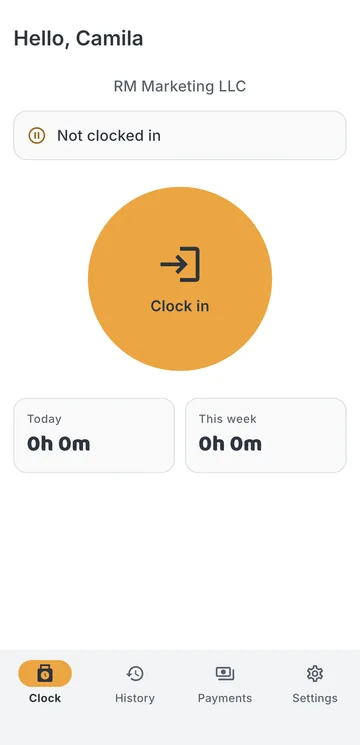
La pantalla Marcar te saluda y muestra
Sin marcar entrada
. Toca Marcar entrada.Tu ubicación se lee solo en ese momento, para revisar que estás en la obra. La app no te sigue durante el día. Cuando se guarda el marcaje, ves
Marcaje registrado a las 7:02 AM
y la pantalla cambia aTrabajando desde las 7:02 AM
.
-
Paso 3
Confirma, o tómate la foto
Lo que sigue depende de tu empresa:
- Sin selfie exigida: la app pregunta
¿Registrar entrada?
. Toca Sí. La hora se registra en ese momento y no se puede editar después. - Con selfie exigida: se abre una Verificación de identidad. Tómate la foto y toca Usar esta foto, o Repetir.
Si tu empresa rechaza los marcajes fuera de la obra, la app te dice a qué distancia estás y te pide que te acerques.
- Sin selfie exigida: la app pregunta
-
Paso 4
Sin señal no pasa nada
En un sótano o un fraccionamiento nuevo, marca como siempre. El marcaje se guarda en el teléfono con la hora en que tocaste, y la pantalla muestra
1 marcaje esperando señal
. Le llega a tu empleador en cuanto vuelve la señal.Si alguna vez el sistema de tu empleador rechaza un marcaje, ves
Un marcaje no fue aceptado
. Habla con tu supervisor para que las horas queden registradas. -
Paso 5
Marca salida cuando te vas
Toca Marcar salida al final del día. No hay botón de descanso: el almuerzo se descuenta según la regla de tu empresa, y se muestra como
Almuerzo: 30m menos
.Hoy y Esta semana muestran tus totales después del descuento, los mismos números que ve la oficina. Si se te olvida marcar salida, la app te avisa que quedó un turno abierto. Dile a tu supervisor a qué hora saliste para que lo registre.
-
Paso 6
Revisa tu semana y cada día
Abre Historial. Muestra una semana, de domingo a sábado. Usa Elige la semana para escoger Esta semana, La semana pasada o las tres anteriores.
Toca un día para ver Entró, Salió, la Obra del día, Almuerzo (regla de la empresa) y Horas del día. Si tu empresa lo permite, Corregir los horarios de este día te deja mandar los horarios correctos con una nota. Si no, dile a tu supervisor, que lo corrige en la oficina.
-
Paso 7
Mira tus pagos
Abre Pagos. Cada período de pago aparece como Actual o Cerrado, con tus Horas, el monto Estimado según tu tarifa y lo Pagado.
Toca Ver los días para ver los días detrás del total y los Pagos recibidos que registró tu empleador, con su nota, como un número de cheque. Son estimaciones para tu referencia. Tu pago oficial es lo que te paga tu empleador.
-
Paso 8
Cambia el idioma
Abre Ajustes y toca Idioma. Elige English, Español o Português, o Idioma del sistema para seguir al teléfono. Toda la app cambia al instante. La hora sigue en AM/PM en todos los idiomas.
En un teléfono con Face ID, activa Iniciar sesión con biometría para abrir la app con tu cara en lugar de escribir tu contraseña.
Preguntas frecuentes
¿La app me rastrea todo el día?
No. Tu ubicación se revisa solo mientras marcas entrada o salida, para confirmar que estás en el lugar de trabajo. La app nunca te sigue en segundo plano.
Se me olvidó marcar salida. ¿Qué hago?
Dile a tu supervisor a qué hora saliste. Lo registra en la oficina, y el día se actualiza en tu Historial.
¿Por qué mi día es más corto que el tiempo que estuve en la obra?
La regla del almuerzo de tu empresa descuenta de cada día el descanso acordado. La pantalla del día lo muestra como Almuerzo (regla de la empresa).
Más de lo que hace BuildMore
Reloj checador con GPS
Un toque para marcar entrada en la obra. El marcaje lleva la hora, la obra y, si lo pides, una foto.Funciona sin señal
En un sótano o un fraccionamiento nuevo, los marcajes se guardan en el teléfono y se envían cuando vuelve la señal.Inglés, español, portugués
Cada trabajador elige su idioma en la app. El panel de la oficina también habla los tres.Ponla en manos de una cuadrilla el lunes
30 días gratis, sin tarjeta. Cuadrilla ilimitada en todos los planes.